
Aprender a utilizar WordPress es el primer paso para crear una presencia digital sólida, profesional y adaptable a cualquier tipo de proyecto. Aunque muchas personas piensan que diseñar una página web requiere conocimientos técnicos avanzados, la realidad es muy diferente: con las herramientas adecuadas y una guía clara, cualquier principiante puede construir y gestionar su propia web de forma sencilla.
En esta guía práctica te mostramos, paso a paso, cómo crear y editar tu página web con WordPress desde cero, sin necesidad de experiencia previa ni conocimientos de programación. Descubrirás cómo estructurar tu sitio, personalizar su diseño y gestionar contenidos de manera eficiente, utilizando las funcionalidades que convierten a WordPress en uno de los gestores de contenido más potentes y versátiles del mercado.
1. Acceder a WordPress
Antes de comenzar a diseñar una página web, es fundamental conocer el entorno de trabajo. WordPress es una de las plataformas más utilizadas para crear sitios web, ya que permite gestionar contenidos de forma sencilla e intuitiva, incluso sin conocimientos técnicos.
En este apartado se explicarán los primeros pasos básicos para empezar a trabajar con WordPress, comenzando por cómo acceder al panel de administración y familiarizarse con su interfaz.
- ¿Qué es la barra de administración o dashboard? Es desde donde se controla toda la pagina web
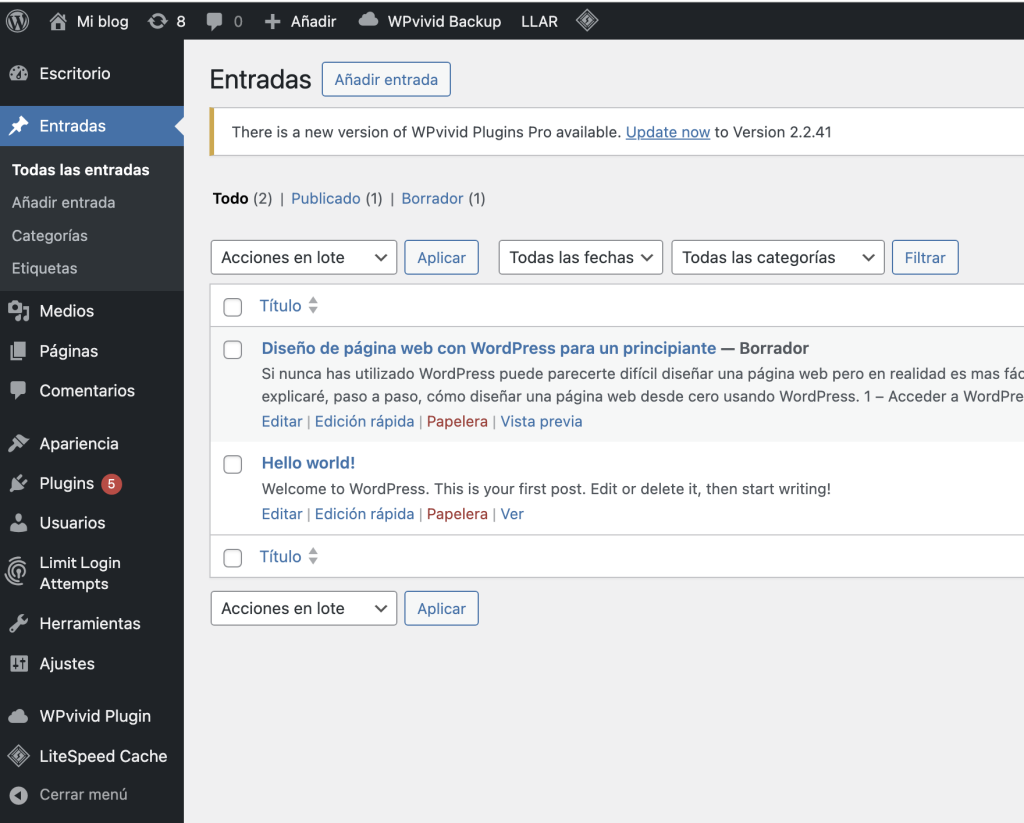
Para acceder a este panel debes abrir el navegador y escribir la URL de tu pagina web seguido de /wp-admin.
Ejemplo: https://tusitio.es/wp-admi
Una vez completado este proceso, deberás iniciar sesión en el panel de administración. Puedes hacerlo utilizando las credenciales que configuraste durante la instalación de WordPress o, en su defecto, las que te haya facilitado la persona responsable de la creación del sitio web.
Acceder correctamente al área de administración es fundamental, ya que desde allí podrás gestionar contenidos, modificar el diseño y configurar todos los aspectos clave de tu página.
- ¿Qué es el menú lateral? Dentro del dashboard en el lado izquierdo aparece un menú con varias opciones.
Entradas →
para escribir posts del blog
Medios →
todos los archivos que subas a tu página web (imágenes, vídeos, documentos o audios) se almacenarán automáticamente en esta galería.
Páginas →
para crear paginas dentro de la web
Apariencia →
cambiar el diseño de la web
Comentarios →
sirve para gestionar los comentarios de los usuarios
Plugins →
añadir extensiones de WordPress
2. Elegir un tema
El tema es el elemento que define la apariencia visual de tu página web: determina los colores, las tipografías, la estructura, los estilos y la distribución de los contenidos. En otras palabras, es la base sobre la que se construye todo el diseño del sitio.
Elegir el tema adecuado no solo influye en la estética, sino también en la experiencia del usuario y en la percepción profesional de tu marca. Por eso, seleccionar un tema alineado con tus objetivos y tu identidad visual es un paso estratégico en la creación de cualquier web.
- ¿Dónde se eligen los temas? Para gestionar el diseño de tu sitio web, debes acceder desde la barra de administración al menú Apariencia → Temas.
Desde esta sección podrás:
- Visualizar los temas que ya tienes instalados
- Activar el que desees utilizar en tu web
- Añadir nuevos temas explorando la galeria oficial de WordPress
- Instalar y previsualizar opciones antes de aplicarlas definitivamente
Esta funcionalidad te permite adaptar la estética y estructura de tu página de forma sencilla, sin necesidad de conocimientos técnicos, facilitando que el diseño evolucione junto con las necesidades de tu proyecto.
Existen tipos de temas: gratuitos y de pago.
Los temas gratuitos son una excelente opción para quienes están empezando, ya que ofrecen diseños funcionales, fáciles de configurar y suficientes opciones para crear una web profesional sin complicaciones.
Por otro lado, los temas de pago están pensados para proyectos más avanzados o con necesidades específicas. Suelen incluir mayores posibilidades de personalización, diseños más sofisticados, soporte técnico y funcionalidades adicionales que permiten llevar el desarrollo web a un nivel más estratégico y diferencial.
La elección entre uno u otro dependerá de los objetivos de tu proyecto y del grado de personalización que necesites implementar.
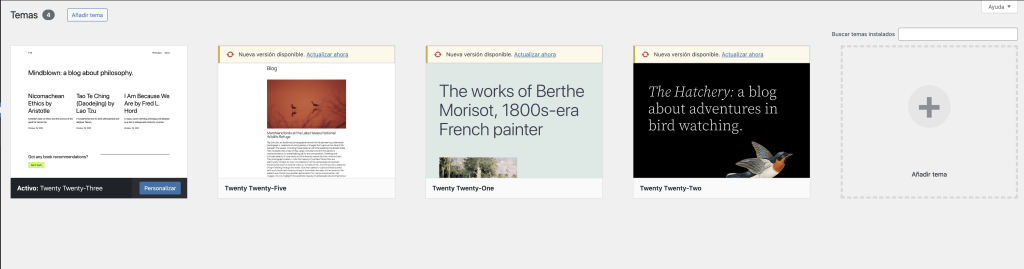
Existen temas multipropósito diseñados para adaptarse a distintos tipos de proyectos sin necesidad de cambiar de plantilla. Con un solo tema puedes crear un blog, una web corporativa, un portfolio profesional o incluso una tienda online, ajustando únicamente la configuración y el diseño interno.
Este tipo de temas destacan por su versatilidad y flexibilidad, ya que incorporan múltiples plantillas predefinidas, opciones de personalización avanzadas y compatibilidad con constructores visuales. Son una solución especialmente interesante para agencias y profesionales que gestionan diferentes tipos de sitios web y buscan optimizar tiempo sin renunciar a un acabado profesional.
3. Crear una página nueva
Las páginas son contenidos estáticos, pensados para mostrar información permanente que no depende de una fecha de publicación. A diferencia de las entradas del blog, no siguen un orden cronológico automático, sino que pueden organizarse manualmente según la estructura y jerarquía que necesite la web.
Esto permite definir secciones clave como “Inicio”, “Servicios” o “Contacto” y reorganizarlas estratégicamente dentro del menú de navegación, adaptando la arquitectura del sitio a los objetivos del proyecto y a la experiencia de usuario que se quiera ofrecer.
- Cómo crear una pagina nueva:
En el menú izquierdo Páginas → Añadir nueva. A continuación, se abre el editor de WordPress (Gutenberg), donde se puede empezar a diseñar la página.
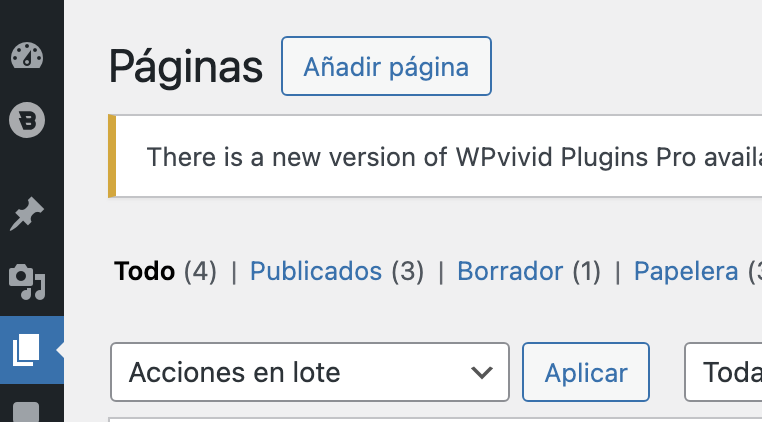
- Diferencias entre entrada y página en WordPress
Comprender esta distinción es clave para estructurar correctamente tu sitio web:
Página:
Se trata de contenido estático, pensado para mantenerse en el tiempo sin depender de una fecha de publicación. Suele utilizarse para secciones permanentes como “Inicio”, “Sobre nosotros” o “Servicios”. No se organiza de forma cronológica.
Entrada:
Es contenido dinámico y se publica con una fecha concreta. Se utiliza principalmente para artículos de blog, noticias o novedades. Las entradas se muestran en orden cronológico (de más reciente a más antigua) y pueden organizarse mediante categorías y etiquetas.
Elegir correctamente entre página o entrada no es solo una cuestión técnica, sino estratégica: influye directamente en la estructura, el posicionamiento SEO y la experiencia de navegación del usuario.
4. Crear una entrada
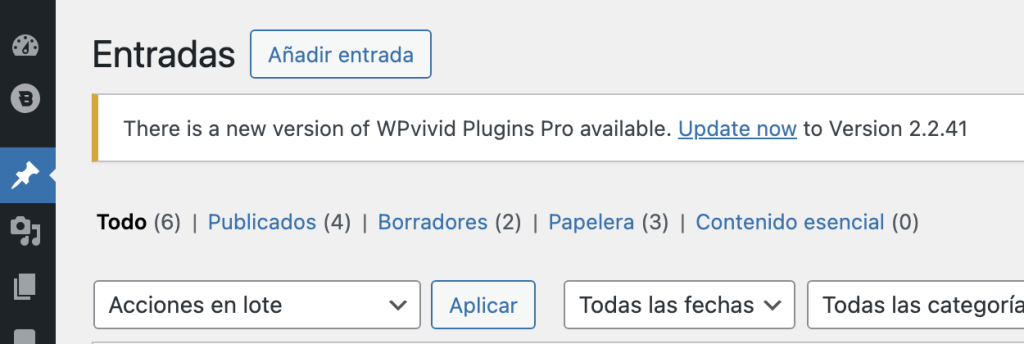
En WordPress, las entradas o posts son contenidos que se publican de forma cronológica, ideales para blogs, noticias o tutoriales. Los posts permiten organizar el contenido por categorías y etiquetas para que los usuarios lo encuentren fácilmente.
Crear un post
- En el menú lateral de WordPress, ve a Entradas → Añadir nueva.
- Se abrirá el editor de bloques Gutenberg. Aquí puedes:
- Insertar imágenes, videos o botones con los bloques correspondientes.
- Escribir el título del post
- Añadir párrafos de texto usando bloques de texto
En el siguiente apartado, explicamos como utilizar este editor.
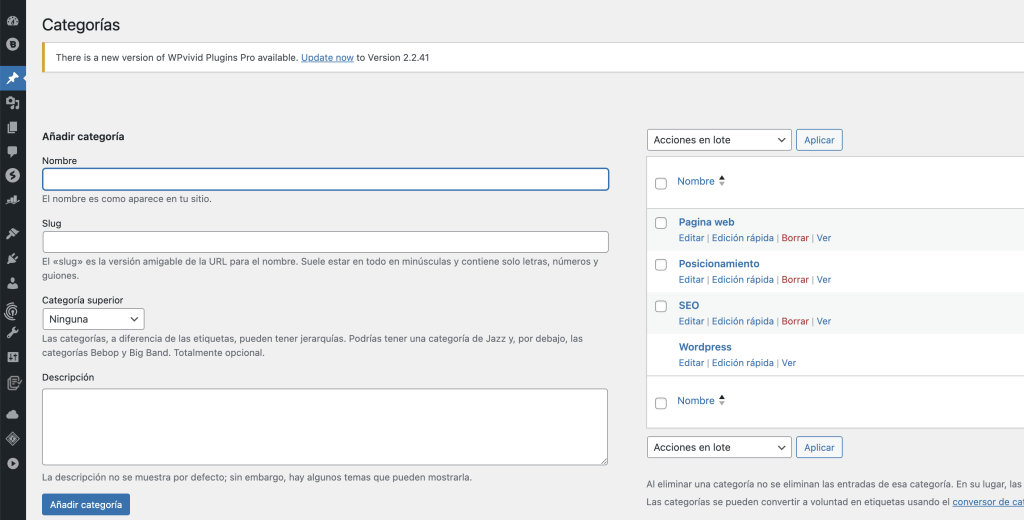
Añadir categorías
Las categorías ayudan a organizar los posts por temas principales.
Para añadir una categoría:
- En la barra lateral derecha, busca la sección Categorías.
- Marca una categoría existente o haz clic en Añadir nueva categoría
- Ponle un nombre claro y descriptivo.
Añadir etiquetas
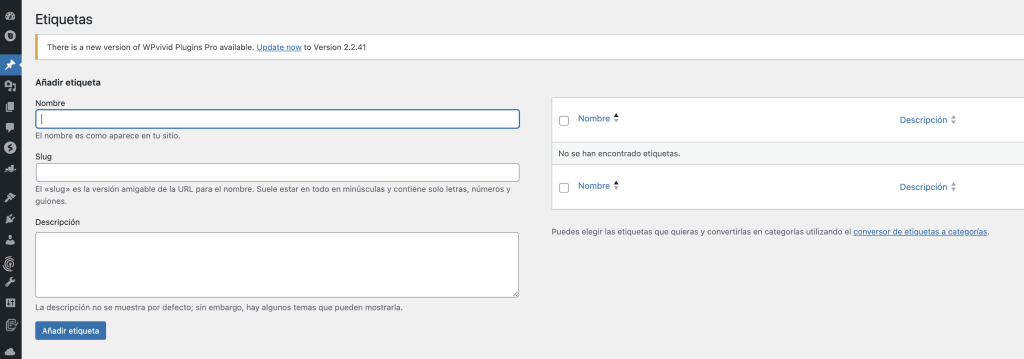
Las etiquetas son palabras más específicas que describen detalles del post. Para añadir etiquetas:
- Busca la sección Etiquetas en la barra lateral derecha
- Escribe palabras clave relacionadas y pulsa Enter.
Usar imágenes destacadas
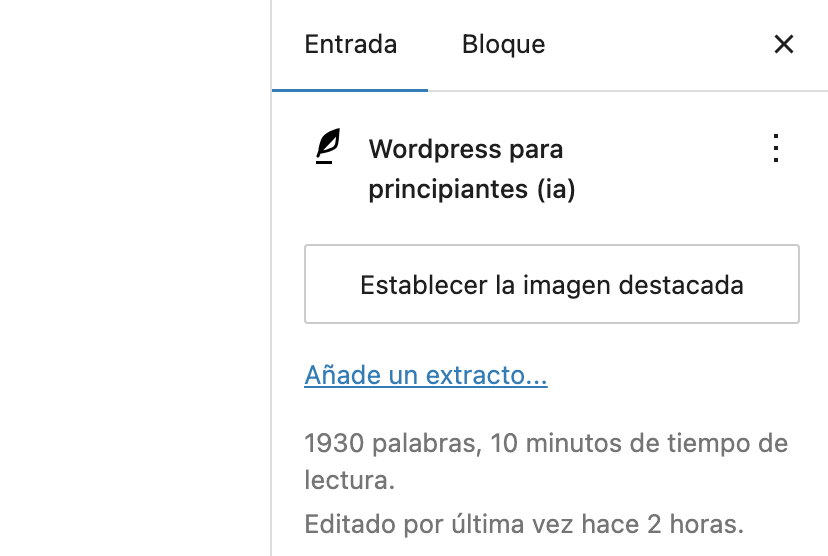
La imagen destacada es la imagen principal que representa tu post.
- Dentro del editor busca la sección Imagen destacada en la barra lateral derecha.
- Haz clic en Establecer imagen destacada.
- Selecciona o sube una imagen desde la biblioteca de medios.
5. Diseña una página con editor Gutenberg
Aunque existen varios constructores de páginas, en este blog nos centraremos en el editor Gutenberg.
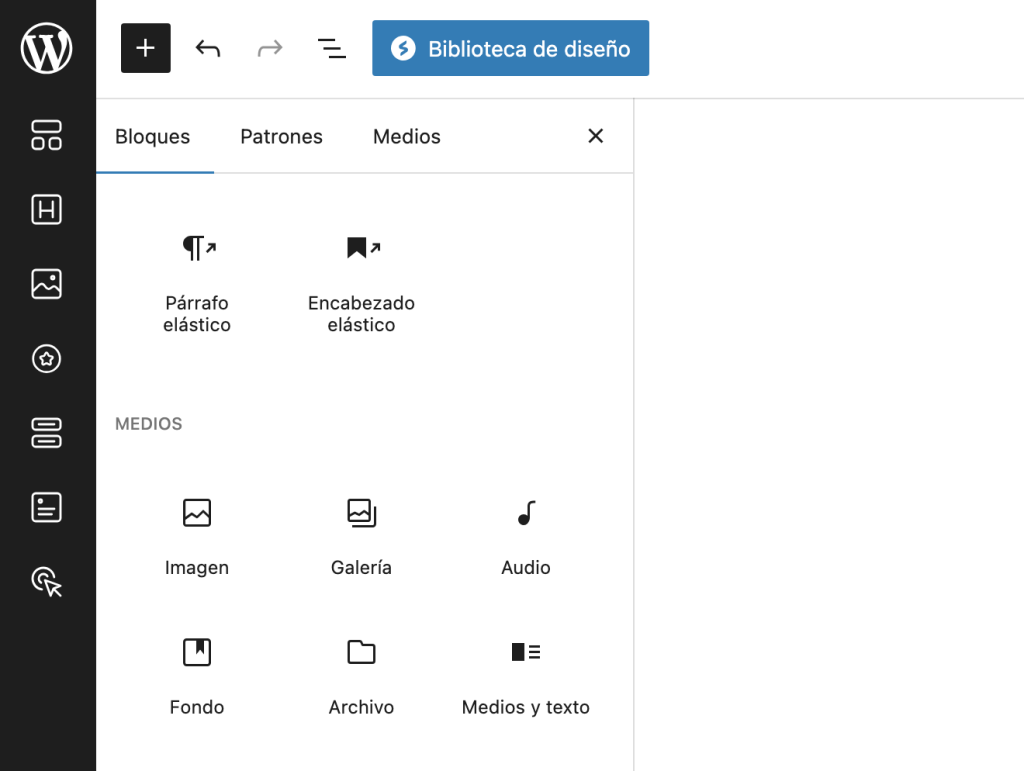
Gutenberg utiliza un sistema basado en bloques, donde cada elemento de tu página (párrafos, imágenes, encabezados, botones, galerías y más) funciona como un bloque independiente. Esto permite organizar y personalizar el contenido de forma visual, arrastrando y colocando los bloques según tus necesidades, sin necesidad de conocimientos de programación.
Gracias a este enfoque, construir páginas atractivas y profesionales se vuelve mucho más intuitivo, flexible y eficiente, ideal tanto para principiantes como para usuarios avanzados.
Para añadir contenido, haz clic en el botón + que aparece arriba a la izquierda. A partir de ahí se despliega un menú de contenidos (párrafo, encabezado, imagen, lista, botón, cita) que puedes ir añadiendo a tu pagina según tus necesidades.
6. Publicar la página
Antes de publicar tu página o entrada, utiliza la opción “Vista previa”.
Esta función te permite ver cómo se mostrará tu contenido en diferentes dispositivos:
- Escritorio
- Tablet
- Móvil
De esta manera, podrás ajustar imágenes, textos y columnas para que todo se vea equilibrado y profesional. Revisar tu contenido en distintos formatos evita errores de diseño y garantiza que tu web ofrezca una experiencia óptima para todos los usuarios, especialmente en dispositivos móviles, cada vez más utilizados para navegar.
Después de asegurarte de como queda tu pagina web a través de la vista previa, si quieres publicar tu pagina que sea visible para el público debes darle clic al botón azul de Publicar (arriba a la derecha).
La página aparecerá en la dirección que hayas configurado.
7. Plugins en WordPress
- ¿Que son los plugins? son herramientas que permiten añadir nuevas funciones y características a tu web de WordPress sin necesidad de programar.
Pueden ayudar a mejorar el diseño, crear formularios de contacto, añadir una tienda online, optimizar SEO o proteger la web de ataques.
Para añadir nuevas funcionalidades a tu web, ve al menú Plugins → Añadir nuevo. Allí podrás buscar el plugin que desees por nombre, instalarlo y activarlo con un solo clic, de manera rápida y sencilla.
Es importante instalar únicamente los plugins que realmente necesites, ya que un exceso de complementos puede ralentizar tu página y afectar tanto el rendimiento como la experiencia del usuario. Mantener tu sitio optimizado y ligero es clave para un funcionamiento profesional y eficiente.
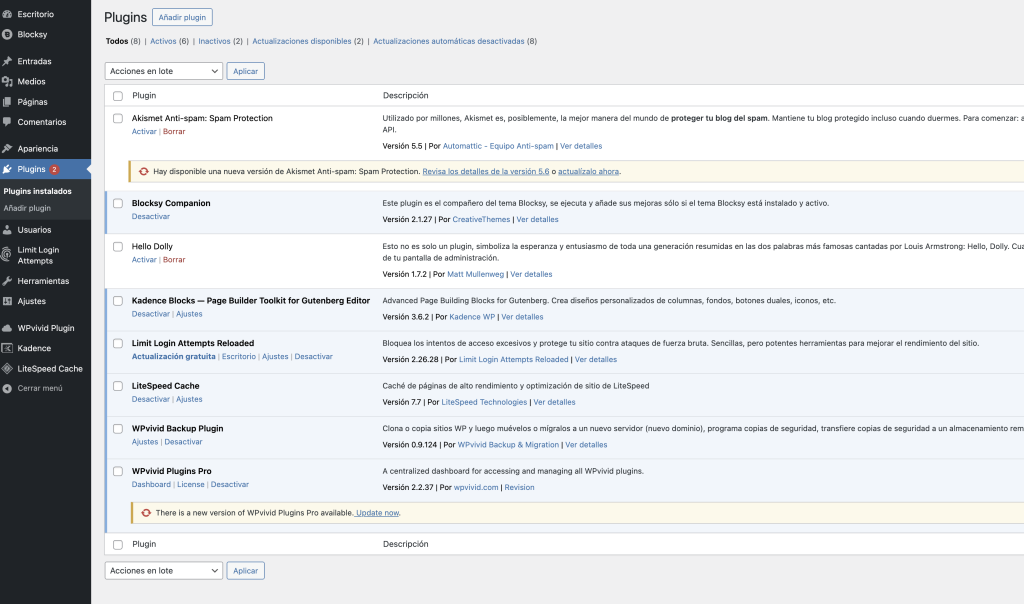
Puedes aprender más sobre plugins en WordPress.org.
8. Configuración básica de WordPress
Antes de empezar a crear contenido, es importante ajustar la configuración básica de tu sitio. Esto garantiza que tu web tenga la información correcta y se muestre como deseas desde el principio.
Nombre del sitio y descripción
Ve a Ajustes → Generales.
Aquí puedes configurar:
- Nombre del sitio: es el título principal de tu web que aparece en la cabecera y en buscadores. Ejemplo: “Blog de Marketing Digital para Principiantes”
- Descripción corta: un resumen breve que explica de qué trata tu sitio. Ejemplo: “Tutoriales paso a paso para aprender a usar herramientas de marketing digital”.
Guarda los cambios haciendo clic en Guardar cambios.
Consejo: Elige un nombre y descripción claros y fáciles de recordar, ya que esto ayuda a los visitantes y al SEO.
Zona horaria y formato de fecha
En la misma sección de Ajustes → Generales, ajusta:
- Zona horaria: selecciona tu ciudad o un lugar cercano.
- Formato de fecha y hora: para que se muestren correctamente en entradas, comentarios y eventos.
Esto es importante para que tus publicaciones aparezcan con la hora correcta y para que los plugins que dependan del horario funcionen bien.
Ajustes de lectura
Ve a Ajustes → Lectura.
Aquí defines cómo se verá tu página de inicio:
- Tus últimas entradas: mostrará tus posts más recientes en la página principal (ideal para blogs activos).
- Una página estática: permite seleccionar una página específica como inicio, y otra como página de entradas. Ejemplo:
- Página de inicio: “Bienvenido”
- Página de entradas: “Blog”
También puedes ajustar:
- Número máximo de entradas a mostrar por página
- Mostrar o no los resúmenes de las entradas
Consejo: Para un blog educativo, muchas veces es mejor elegir una página de inicio estática y otra para las entradas, así puedes dar la bienvenida y organizar mejor tu contenido.
Deja una respuesta