
Aprende a usar WordPress para principiantes. Tutorial paso a paso para crear y editar tu web fácilmente, sin necesidad de experiencia.
Diseñar una página web puede parecer complicado si nunca has usado WordPress, pero en realidad es más fácil de lo que parece. En esta guía te explicaré, paso a paso, cómo diseñar una página web como un principiante usando WordPress, sin necesidad de saber programación.
- ¿Qué es la barra de administración o dashboard? Es desde donde se controla toda la pagina web
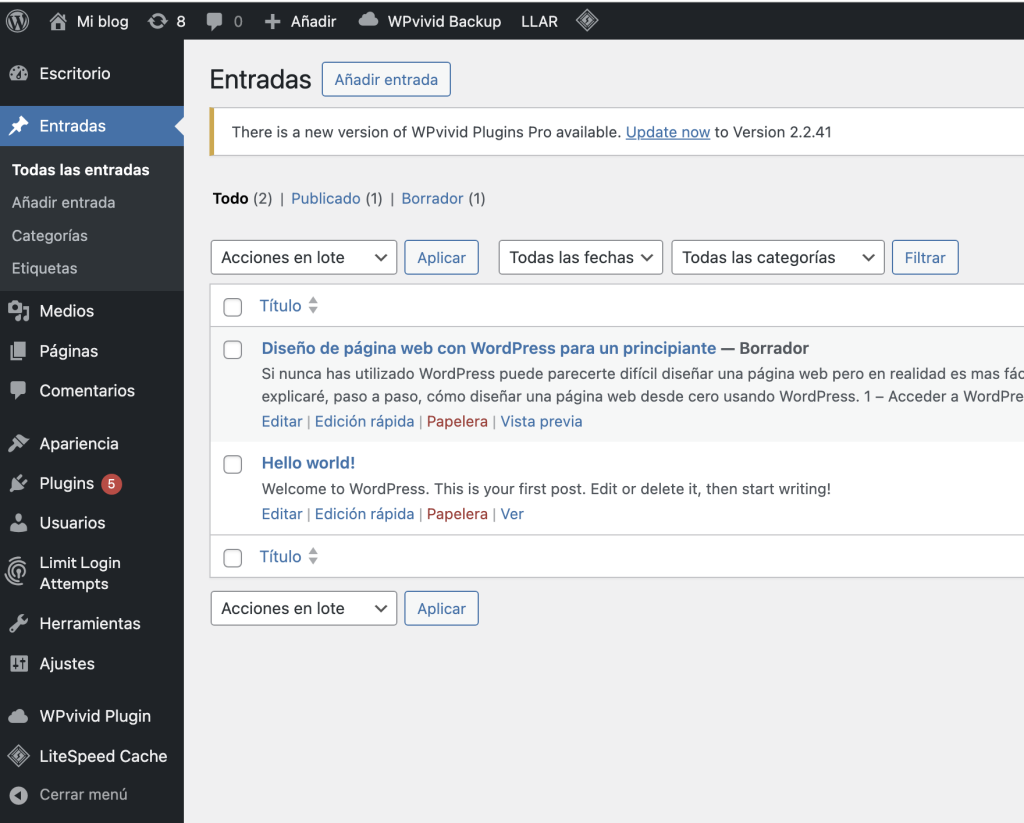
Para acceder a este panel debes abrir el navegador y escribir la URL de tu pagina web seguido de /wp-admin.
Ejemplo: https://tusitio.es/wp-admi
Después de esto deberas iniciar sesión, o bien con los datos que has introducido cuando te instalas WordPress o con los que te proporcione la persona que ha creado a web.
- ¿Qué es el menú lateral? Dentro del dashboard en el lado izquierdo aparece un menú con varias opciones.
Entradas →
para escribir posts del blog
Medios →
los archivos que subamos van a guardarse en esta galería
Páginas →
para crear paginas dentro de la web
Apariencia →
cambiar el diseño de la web
Comentarios →
sirve para gestionar los comentarios de los usuarios
Plugins →
añadir extensiones de WordPress
2- Elegir un tema
El tema define como se va a ver la web: los colores, el estilo, las tipografías… Es la base del diseño web.
- ¿Dónde se eligen los temas? Desde la barra de administración hay que ir al menú Apariencia → Temas. Desde aquí se pueden ver los temas que ya están instalados y añadir nuevos buscándolos en la galería de temas e instalándolos.
Existen tipos de temas: gratuitos y de pago.
Los gratuitos son ideales para gente principiante y los de pago para mas avanzados ya que incluyen más personalización y diseños más complejos.
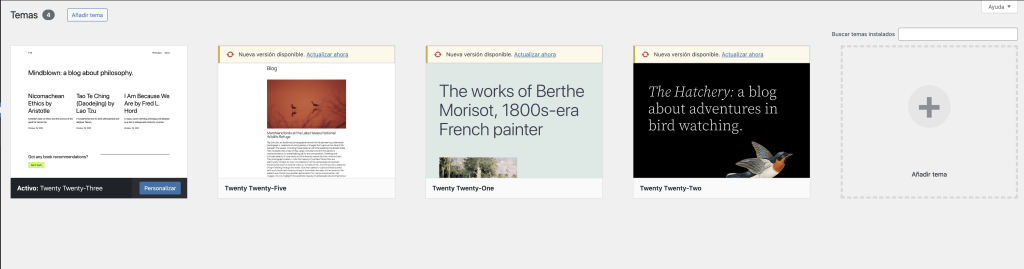
Existen temas multipropósito que se pueden usar para crear distintos tipos de páginas web (blogs, webs de empresa, tiendas online…) sin necesidad de cambiar de tema.
3- Crear una página nueva
Las páginas son contenido estático y cuyo orden puede moverse manualmente.
Mas comunes: Inicio, Sobre nosotros, Contacto…
- Cómo crear una pagina nueva:
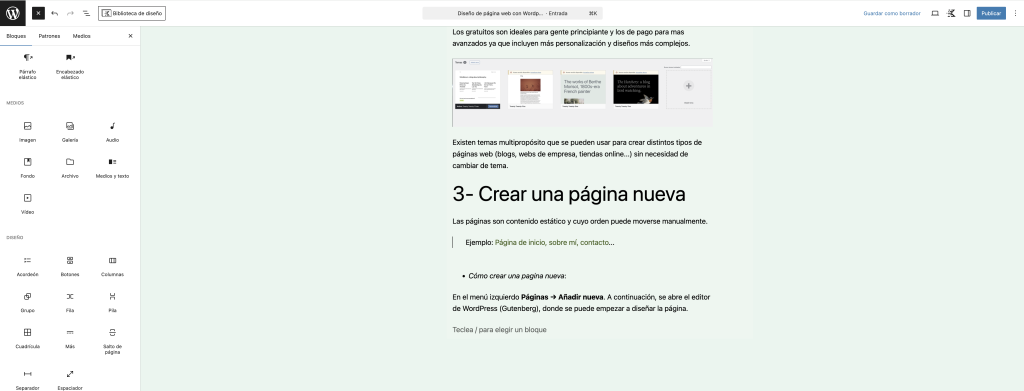
En el menú izquierdo Páginas → Añadir nueva. A continuación, se abre el editor de WordPress (Gutenberg), donde se puede empezar a diseñar la página.
Diferencias entre entrada y página
Página: contenido fijo que no cambia con el tiempo.
Entrada: contenido dinámico, cómo los artículos de un blog o noticias.
4- Diseñar la página con el editor Gutenberg
Aunque existen mas constructores en este blog vamos a dirigirnos al editor Gutenberg. Este editor funciona a base de bloques para construir las páginas. Cada párrafo, imagen, encabezado o botón es un bloque independiente, lo que permite organizar el contenido de manera visual y profesional.
Para añadir contenido, haz clic en el botón + que aparece arriba a la izquierda. A partir de ahí se despliega un menú de contenidos que puedes ir añadiendo a tu pagina según tus necesidades. Añadir imágenes
En primer lugar, añade un bloque Imagen, selecciona Subir o elige una de la Biblioteca de medios.
Puedes ajustar el tamaño según prefieras, recortar la imagen, escribir sobre la imagen…

Vista previa
Puedes haz clic arriba a la derecha en Vista previa para visualizar cómo se ve la página en escritorio, tablet y móvil.
5- Publicar la página
Después de asegurarte de como queda tu pagina web a través de la vista previa, si quieres publicar tu pagina que sea visible para el público debes darle clic al botón azul de Publicar (arriba a la derecha).
La página aparecerá en la dirección que hayas configurado.
6- Plugins en WordPress
- ¿Que son los plugins? Son extensiones que se instalan en WordPress para añadir funcionalidades extra a tu web.
Pueden ayudar a mejorar el diseño, crear formularios de contacto, añadir una tienda online, optimizar SEO o proteger la web de ataques.
Para instalar un plugin, ve al menú Plugins → Añadir nuevo. Allí puedes buscar el plugin que quieras por nombre, instalarlo y activarlo con un solo clic.
Instala solo los plugins que necesites sino puede provocar que la página se ralentice.
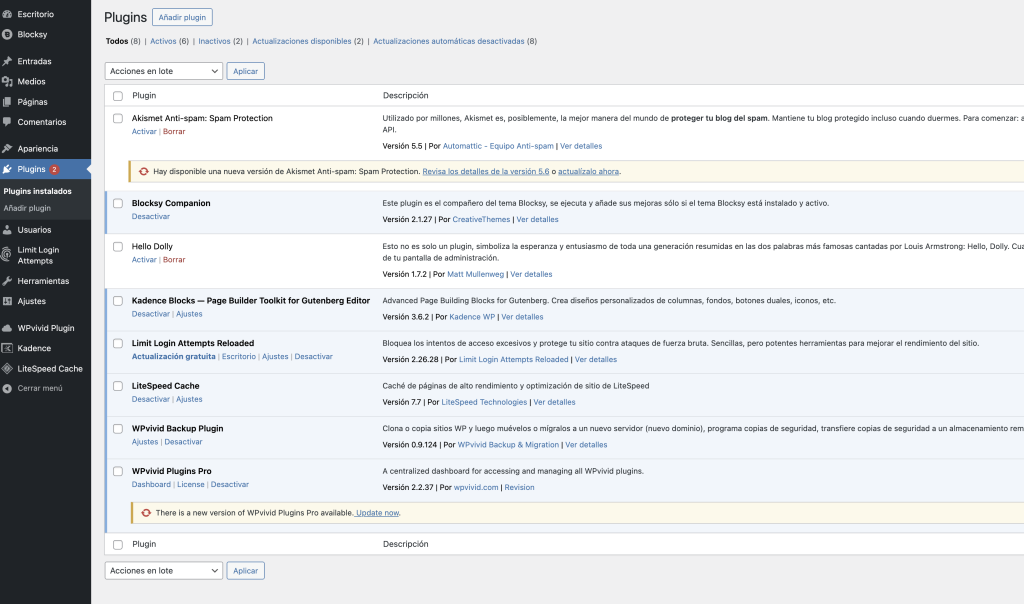
Puedes aprender más sobre plugins en WordPress.org.
7- Editor Elementor
Elementor es un plugin de WordPress que permite diseñar páginas de forma visual, arrastrando y soltando bloques, sin necesidad de tocar código. Es ideal para principiantes y profesionales.
Al igual que este post WordPress para principiantes tenemos otro post en el que explicamos de forma mas extensa como utilizar esta herramienta.
Deja una respuesta